こんにちは、KU-NAVIのゆうです。
Kindle Unlimitedは便利なサービスですが、解約方法が少し分かりにくく作られています。アプリから解約ボタンが見つからず、「やめ方が分からない」と困ってしまう方が非常に多いです。
また、解約の手続きを進めようとすると、「キャンペーンの提案」や「おすすめ本」などが表示され、引き止められることがあります。
この記事では、迷わずに最短で解約するための手順と、解約前に知っておくべき注意点を解説します。
- アプリからは解約できないという事実
- 3ステップで完了する具体的な解約手順
- 解約しても期限までは読み続けられる仕組み
- 解約手続き後に本がどうなるか
解約前の重要チェック:アプリからは手続きできません
作業を始める前に、一つだけ重要な注意点があります。
KindleアプリやAmazonショッピングアプリからは、解約手続きができません。
アプリ内の設定画面を探しても「解約」ボタンが存在しないため、多くの人がここで躓いてしまいます。解約手続きは、必ずSafariやChromeなどの「Webブラウザ」を使って、Amazon公式サイトにアクセスして行う必要があります。
3ステップで完了!Kindle Unlimitedの解約手順
それでは、具体的な操作手順を解説します。スマホでもパソコンでも流れは大体同じです。
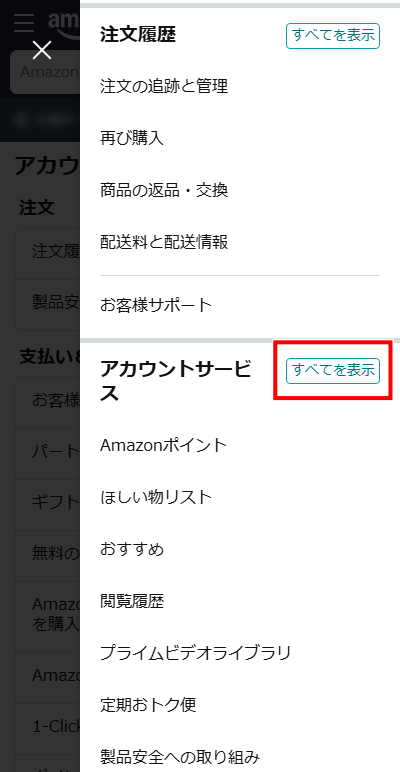
手順1:ブラウザでAmazonの「アカウントサービス」を開く
まずはブラウザでAmazon公式サイトを開き、ログインしてください。
トップページの上部(またはメニュー内)にある人型マークから「アカウントサービス」の「すべてを表示」を選択します。
手順2:「メンバーシップおよび購読」から設定へ進む
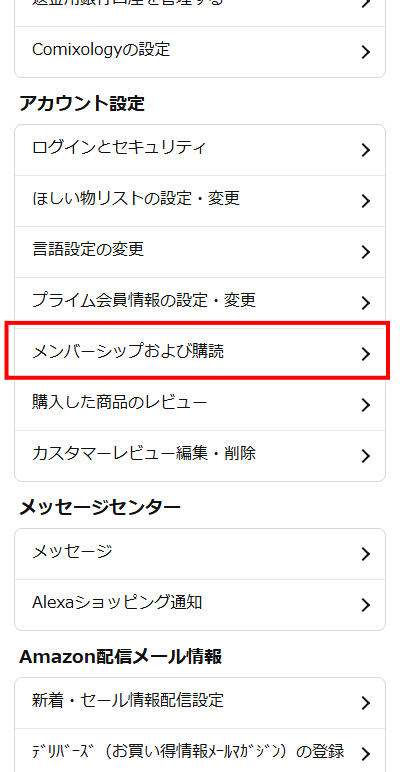
アカウント設定のメニューの中から、「メンバーシップおよび購読」という項目を探してタップします。
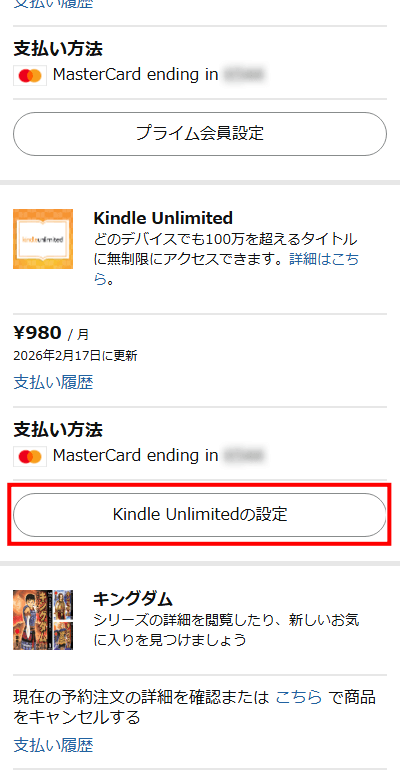
ここに、現在登録しているAmazonのサービス一覧が表示されます。「Kindle Unlimited」の項目を見つけ、「Kindle Unlimitedの設定」ボタンを押してください。
手順3:会員資格の管理画面で解約ボタンを押す
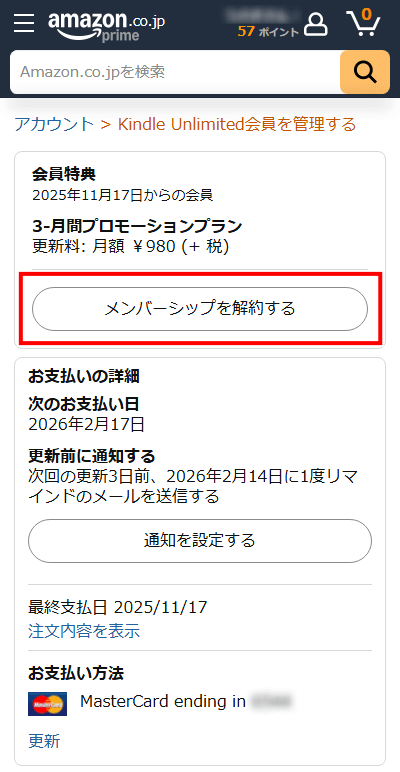
「Kindle Unlimited会員登録を管理する」というページが開きます。
画面の会員特典に表示されている「メンバーシップを解約する」ボタンを押します。
最終確認:引き止め画面への対処法
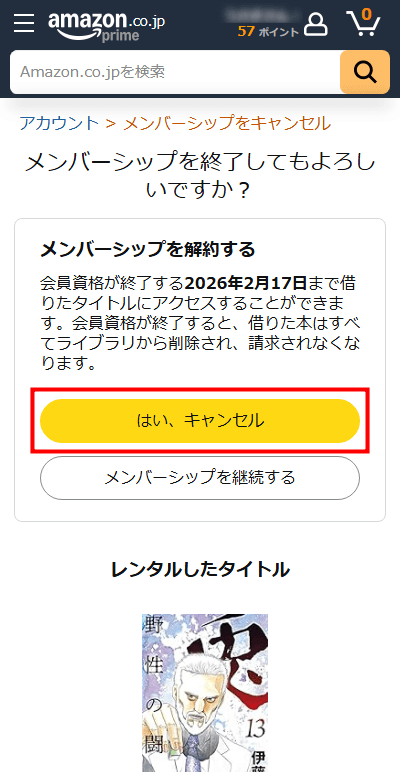
キャンセルボタンを押すと、画面が切り替わり「メンバーシップを終了してもよろしいですか?」という提案が表示されることがあります。
- 過去の履歴に基づいたおすすめ本の表示
- 「割引価格で継続しませんか?」という特別オファーの表示
これらは解約を思い留まらせるための「引き止め画面」です。解約する意思が固まっている場合は、これらの提案には触れず、「はい、キャンセル」ボタンを再度押してください。
最後に「会員登録は [日付] に終了します」という完了画面が表示されれば、手続きは終了です。念のため、Amazonから「自動更新の解除完了メール」が届いているか確認しておきましょう。
解約するベストなタイミングはいつ?
結論から言うと、「解約しよう」と思ったその時がベストなタイミングです。
Kindle Unlimitedには「日割り計算」による返金システムはありません。その代わり、早めに解約手続きをしても、次回の更新日(有効期限)まではそのままサービスを利用し続けることができます。
例えば、有効期限が1月30日の場合、1月10日に解約手続きをしても、1月30日までは読み放題が続きます。
「期限ギリギリまで待ってから解約しよう」と考えていると、うっかり忘れて自動更新されてしまうリスクがあります。継続する予定がない場合は、登録直後や思い立った瞬間に自動更新をオフにしておくのが最も安全です。
解約すると本はどうなる?履歴は残る?
解約手続きが完了し、有効期限が過ぎるとどうなるのでしょうか。
ダウンロードした本は読めなくなる
有効期限が終了した瞬間から、端末にダウンロードしていた対象本は「利用終了」となり、開けなくなります。自動的に返却される仕組みです。
ただし、自分で購入した本(読み放題対象外の本)は、当然そのまま読み続けられます。
マーカーやメモは残る
読み放題で読んだ本につけたハイライト(マーカー)やメモは、クラウド上に保存されます。
将来的に同じ本を購入したり、Kindle Unlimitedに再登録したりした際には、過去のマーカーなどの情報が復活します。
利用履歴は残る
「お客様のKindle Unlimited」ページには、過去に利用した本の履歴(利用終了した本)が残ります。これは自分だけが見られるリストですが、もし完全に削除したい場合は、履歴ページから個別に削除操作を行う必要があります。
まとめ
Kindle Unlimitedの解約は、アプリではなく「ブラウザ」から行うのが鉄則です。
- ブラウザで「アカウントサービス」を開く
- 「メンバーシップおよび購読」を選択
- Kindle Unlimitedの設定から「解約」ボタンを押す
- 引き止め画面が出ても構わず進む
この手順さえ知っていれば、1分とかからずに手続きは完了します。解約しても期限まではたっぷり読書を楽しめますので、安心して手続きを行ってください。